
Studio d’images IA
Choisissez parmi les modèles de l’éditeur. Les options et le coût en crédits sont affichés dans le formulaire.
Importer
ou glissez l'image ici
Avant / après avec No Beard Filter
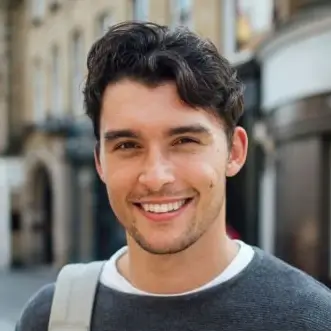
Voyez comment No Beard Filter retire la barbe tout en gardant une texture de peau, une mâchoire et une identité réalistes.


La barbe disparaît au niveau de la mâchoire et de la bouche, tout en gardant la structure du visage intacte.
Comment utiliser No Beard Filter
Suivez ce workflow simple pour créer un aperçu rasé de près.
Importez un portrait
Commencez avec un selfie ou un headshot net où la zone de barbe est bien visible.
Choisissez un preset
Cliquez sur un preset pour remplir le prompt immédiatement, puis ajustez-le si besoin.
Générez puis téléchargez
Créez le résultat rasé, vérifiez-le puis téléchargez le portrait modifié.
Pourquoi ce No Beard Filter fonctionne
La page est conçue pour une suppression de barbe réaliste, pas pour un filtre boîte noire.
Les presets remplissent le prompt instantanément
Chaque preset agit comme une instruction prête à l'emploi que vous pouvez encore personnaliser.
Mode URL intégré
Vous pouvez tester un portrait distant directement sans télécharger l'image d'abord.
Priorité à la peau et à la mâchoire
Le prompt de base essaie de conserver pores, contour et identité tout en retirant la pilosité faciale.
Avis utilisateurs

“C'est plus utile qu'un filtre en un clic, car je peux partir d'un preset puis affiner moi-même la formulation.”
“La page reste centrée sur la suppression de barbe, mais le workflow réel est bien plus pratique qu'un filtre opaque.”
Questions fréquentes
Commencez avec un preset anti-barbe
Choisissez un preset, générez une version rasée puis affinez le résultat avec vos propres mots.